
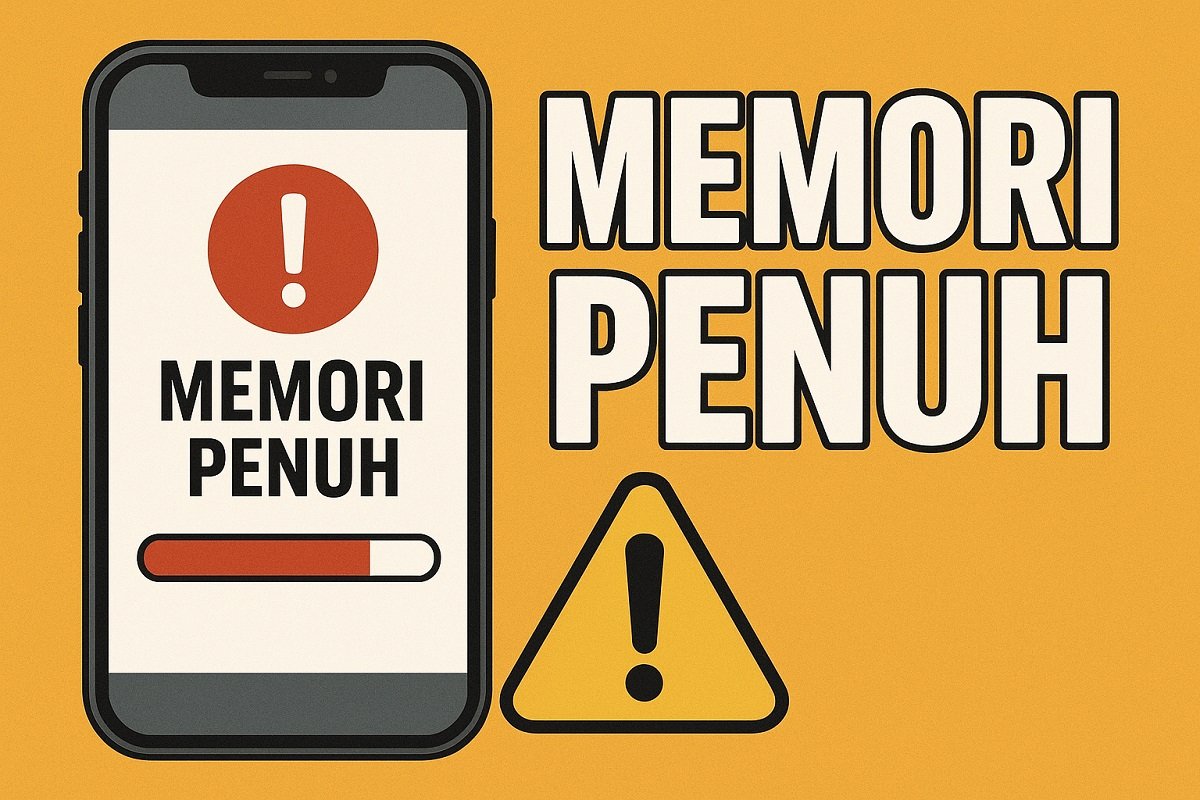
BACAAJA, SEMARANG – Penyimpanan HP mendadak penuh saat mau memotret, mengunduh file, atau memasang aplikasi baru memang bikin kesal. Apalagi, setelah dicek, WhatsApp ternyata menyimpan tumpukan foto, video, rekaman suara, hingga dokumen dari berbagai percakapan.
Masalahnya, menghapus semua chat bukan solusi yang tepat bagi pengguna yang masih membutuhkan riwayat obrolan, dokumen pekerjaan, atau bukti transaksi. Kabar baiknya, ruang penyimpanan bisa dibuat lebih lega tanpa harus mengorbankan percakapan penting.
Caranya, manfaatkan fitur Manage Storage atau Kelola Penyimpanan di WhatsApp. Lewat menu ini, pengguna Android maupun iPhone bisa memilah media yang sudah tidak diperlukan, termasuk video berukuran besar dan file kiriman berulang, tanpa harus menghapus seluruh isi chat.
Kenapa WhatsApp Bisa Bikin Memori Cepat Penuh?
WhatsApp bukan cuma menyimpan pesan teks. Setiap foto, video, dokumen, pesan suara, dan berbagai lampiran lain yang dikirim atau diterima bisa ikut memenuhi ruang penyimpanan perangkat.
Kalau pengguna aktif di banyak grup, jumlah file yang terkumpul bisa semakin banyak. Video dari grup keluarga, foto kegiatan kantor, sampai meme yang dikirim berkali-kali sering kali dibiarkan menumpuk meski sudah tidak pernah dibuka lagi.
Berikut beberapa jenis file yang layak diperiksa saat memori HP mulai sesak:
- Foto dan video: lampiran dari chat pribadi maupun grup.
- Video berukuran besar: rekaman panjang yang memakan banyak ruang.
- File yang sering diteruskan: gambar atau video viral yang mungkin sudah tidak relevan.
- Pesan suara: rekaman yang tersimpan lama dan jarang diputar kembali.
- Media dari WhatsApp Channels: foto dan video yang tersimpan di perangkat.
Jumlah pesan bukan satu-satunya penentu besarnya penggunaan memori. Satu video berdurasi panjang bisa memakan ruang lebih besar daripada ratusan pesan teks.
Karena itu, membersihkan media berdasarkan ukuran dan kegunaannya biasanya lebih efektif daripada buru-buru menghapus percakapan secara keseluruhan.
1. Amankan Chat Penting dengan Backup
Sebelum mulai bersih-bersih, pastikan percakapan dan file penting sudah memiliki salinan cadangan. Langkah ini membantu mengurangi risiko kehilangan informasi jika terjadi kesalahan saat menghapus media.
Berikut cara mencadangkan chat WhatsApp:
Untuk pengguna Android:
- Buka WhatsApp, lalu masuk ke Setelan.
- Pilih Chat.
- Masuk ke Cadangan chat.
- Tekan tombol pencadangan dan tunggu hingga proses selesai.
Untuk pengguna iPhone:
- Buka WhatsApp, lalu pilih Settings.
- Masuk ke Chats.
- Pilih Chat Backup.
- Tekan Back Up Now dan tunggu sampai selesai.
Nama menu bisa sedikit berbeda tergantung versi aplikasi dan bahasa yang digunakan.
Jika ingin menghemat ruang penyimpanan cloud, pengguna bisa mempertimbangkan untuk tidak menyertakan video dalam cadangan. Namun, video yang tidak ikut dicadangkan tidak akan tersedia melalui backup tersebut saat chat dipulihkan.
Untuk dokumen pekerjaan, foto pribadi, atau bukti pembayaran yang benar-benar penting, sebaiknya simpan salinan terpisah di lokasi yang aman.
2. Buka Manage Storage di WhatsApp
Setelah memastikan file penting aman, saatnya mencari sumber yang paling banyak memakan memori.
Ikuti langkah berikut:
- Buka aplikasi WhatsApp.
- Masuk ke Setelan atau Settings.
- Pilih Penyimpanan dan data atau Storage and data.
- Tekan Kelola penyimpanan atau Manage storage.
- Periksa penggunaan ruang dan daftar media yang ditampilkan.
Lewat menu tersebut, pengguna bisa melihat media yang memenuhi penyimpanan WhatsApp dan menelusuri percakapan yang menyimpan banyak file.
Mulailah dari grup atau chat dengan penggunaan ruang terbesar. Dengan begitu, proses pembersihan bisa lebih terarah dan berpotensi membebaskan ruang lebih banyak dalam waktu singkat.
3. Sikat Video Besar yang Sudah Tidak Terpakai
Salah satu sasaran utama saat membersihkan penyimpanan adalah video berukuran besar. Pada versi WhatsApp yang mendukungnya, pengguna bisa menemukan kategori seperti Larger than 5 MB untuk menampilkan file berukuran lebih dari 5 MB.
Ada juga kategori Forwarded many times yang berisi media yang sudah diteruskan berkali-kali. Kedua kategori ini bisa menjadi titik awal untuk memilah file yang masih diperlukan dan yang sudah tidak berguna.
Cara membersihkannya cukup mudah:
- Buka menu Kelola penyimpanan.
- Pilih kategori file yang ingin diperiksa.
- Lihat pratinjau media sebelum menghapusnya.
- Tandai foto, video, atau dokumen yang sudah tidak dibutuhkan.
- Tekan ikon hapus dan konfirmasikan jika diminta.
Jangan asal memilih semua file sekaligus. Video berukuran besar bisa saja berisi dokumentasi keluarga, sedangkan gambar yang diteruskan berkali-kali mungkin memuat informasi acara yang masih dibutuhkan.
Periksa isinya terlebih dahulu agar ruang penyimpanan bertambah tanpa kehilangan file penting.
4. Bersihkan Media Grup Tanpa Menghapus Chat
Grup WhatsApp sering menjadi penyumbang terbesar penumpukan media. Grup kantor, misalnya, mungkin masih menyimpan informasi jadwal rapat dan pembagian tugas yang diperlukan, tetapi foto kegiatan lama atau video yang tidak relevan belum tentu harus dipertahankan.
Untuk membersihkannya, buka Kelola penyimpanan, pilih percakapan yang ingin diperiksa, lalu tandai media yang sudah tidak dibutuhkan. Setelah itu, konfirmasikan penghapusan sesuai petunjuk aplikasi.
Dengan cara ini, riwayat percakapan teks tetap bisa dipertahankan tanpa harus menghapus seluruh chat.
Namun, periksa kembali lampiran yang memuat informasi penting. Foto papan pengumuman, dokumen rapat, atau tangkapan layar bukti pembayaran bisa menyimpan detail yang tidak tercantum dalam pesan teks.
Perlu diingat, penghapusan media di WhatsApp tidak selalu menghapus salinan yang tersimpan di galeri atau lokasi lain. Hal ini bergantung pada perangkat dan cara file disimpan. Karena itu, pastikan file penting benar-benar memiliki salinan sebelum dihapus.
5. Cek Galeri dan Folder Unduhan
Membersihkan WhatsApp saja belum tentu langsung membuat memori HP lega. Foto dan video yang tersimpan di galeri, unduhan dari browser, serta file dari aplikasi lain juga bisa menghabiskan kapasitas penyimpanan.
Setelah membersihkan media WhatsApp, buka aplikasi Galeri atau Foto. Periksa video lama, tangkapan layar yang tidak diperlukan, serta file duplikat yang bisa dihapus.
Pengguna Android juga bisa memeriksa folder unduhan melalui aplikasi pengelola file. Sementara itu, pengguna iPhone dapat mengecek aplikasi Files untuk menemukan dokumen yang sudah tidak digunakan.
Tetap teliti sebelum menghapus. Jangan sampai file yang masih dibutuhkan justru ikut terbuang hanya karena ingin membuat ruang penyimpanan lebih lega.
Biar Memori Tidak Cepat Penuh Lagi
Supaya tidak perlu berulang kali membersihkan penyimpanan, pengguna bisa mengatur kebiasaan penggunaan WhatsApp.
Beberapa langkah sederhana yang bisa dicoba antara lain:
- Batasi unduhan otomatis. Atur foto, video, dan dokumen agar tidak selalu terunduh secara otomatis.
- Rutin cek Kelola Penyimpanan. Luangkan waktu untuk memeriksa file yang menumpuk.
- Hapus media yang tidak relevan. Terutama video panjang dan kiriman berulang yang sudah tidak diperlukan.
- Simpan dokumen penting secara terpisah. Jangan hanya mengandalkan lampiran yang tersimpan di chat.
- Periksa ruang penyimpanan HP. Pantau kapasitas yang digunakan WhatsApp dan aplikasi lainnya.
Pada akhirnya, mengosongkan memori HP tidak harus berarti menghapus semua percakapan WhatsApp. Kuncinya adalah memilah media secara selektif, mengamankan file penting, dan memanfaatkan fitur Kelola Penyimpanan agar proses bersih-bersih lebih praktis.
Dengan langkah tersebut, ruang penyimpanan bisa lebih lega, sementara chat pekerjaan, obrolan keluarga, dan informasi penting tetap terjaga. (*)